control.exe /name Microsoft.NetworkandSharingCenter
Привет! Я расскажу, казалось бы, про банальную вещь. Но, я уверен, именно ты не используешь эти функции!
Зачем это нужно?
Когда нужно передать файлы с одного ПК/телефона на другой (в одной сети), что делают все? Может быть, загружают в избранное в Telegram или в Google Диск, а затем скачивают на другом устройстве, может быть, отправляют через Bluetooth?
Если бы файлы передавались через локальную сеть, скорость передачи была бы намного выше, не было бы никаких лимитов на размер файлов и безопасность была бы на максимуме. Потому что посредник между двумя устройствами - только роутер, никаких сторонних сайтов.
Ещё можно, например, использовать удалённый доступ к компьютеру в локальной сети без каких-либо лагов из-за интернета. Есть много разных применений, я расскажу о самых основных.
Как создать локальную сеть?
Подключить к одному роутеру (не важно, через WiFi или по проводному соединению Ethernet) несколько ПК/телефонов. Всё.
Каждое устройство имеет свой IP-адрес в локальной сети (IP-адрес, который вы видите на 2ip.ru - IP-адрес роутера в глобальной сети). Но куда проще будет обращаться к компьютеру по имени.
Чтобы открыть доступ к компьютеру для сети, нужно:
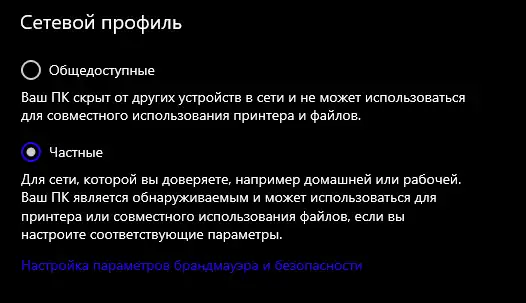
- Установить сеть как частную
- Узнать имя компьютера
- Изменить некоторые настройки в панели управления
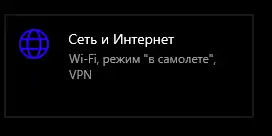
1. Чтобы установить сеть как частную, нужно зайти в Параметры arrow_right_alt Сеть и Интернет arrow_right_alt Свойства
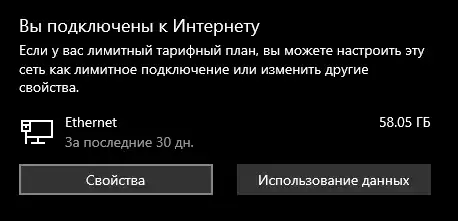
Вверху выбираем Частные
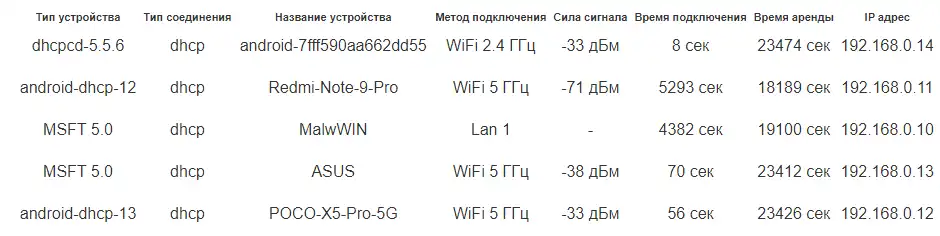
Кстати, имена и IP-адреса всех подключенных устройств можно узнать и в настройках роутера (192.168.0.1 или 192.168.1.1). У всех роутеры разные, поэтому тут не будет универсальной инструкции. В моем случае на главной странице есть раздел клиенты, где видны имена и IP-адреса:
2. Имя можно узнать и изменить в Параметрах arrow_right_alt Система arrow_right_alt О программе
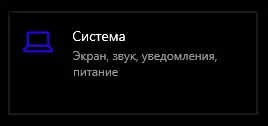
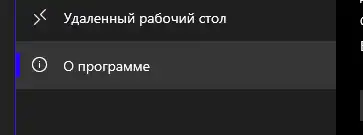
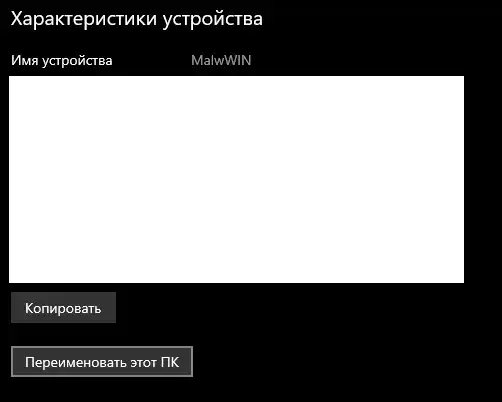
3. Чтобы включить доступ к файлам ПК в локальной сети, нужно перейти в Центр управления сетями и общим доступом. Для этого проще всего выполнить команду в Win + R: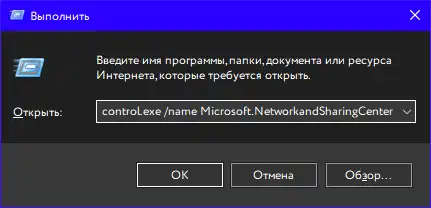
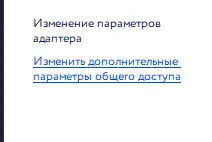
Слева выбираем "Изменить дополнительные параметры общего доступа":
Включаем общий доступ:
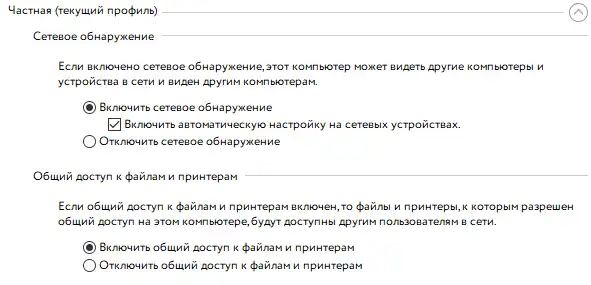
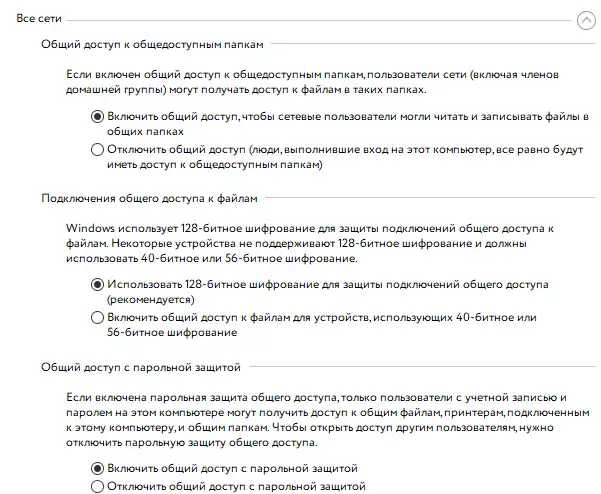
Теперь на другом устройстве можно получить доступ к файлам этого ПК!
Для этого заходим в Проводник arrow_right_alt Этот компьютер, нажимаем правой кнопкой arrow_right_alt Добавить новый элемент в сетевое окружение
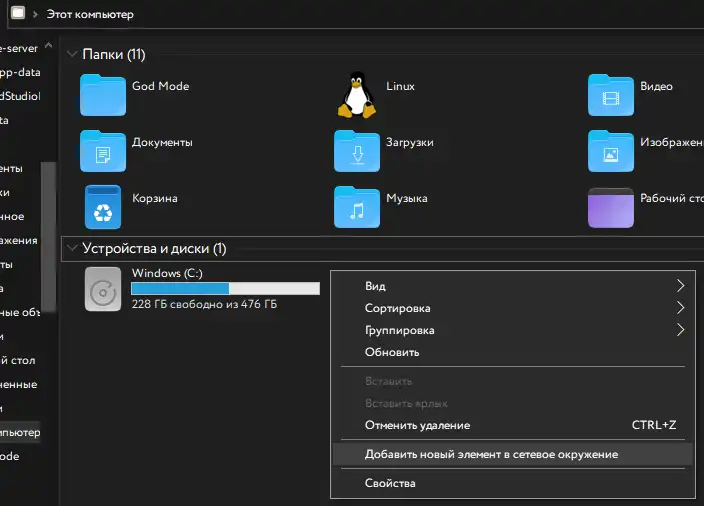
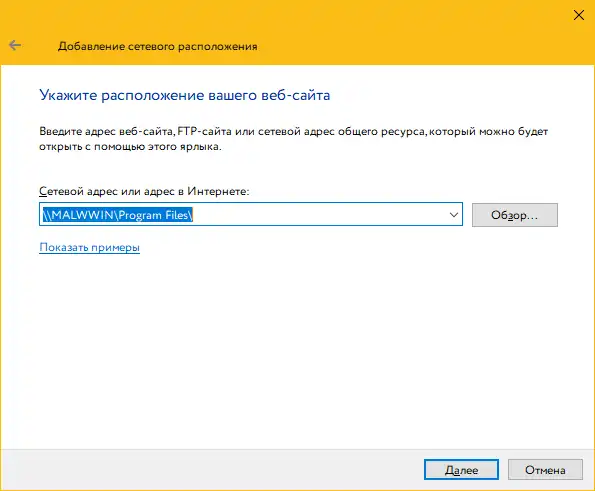
В поле "Сетевой адрес" вводим \\Имя_ПК\Users
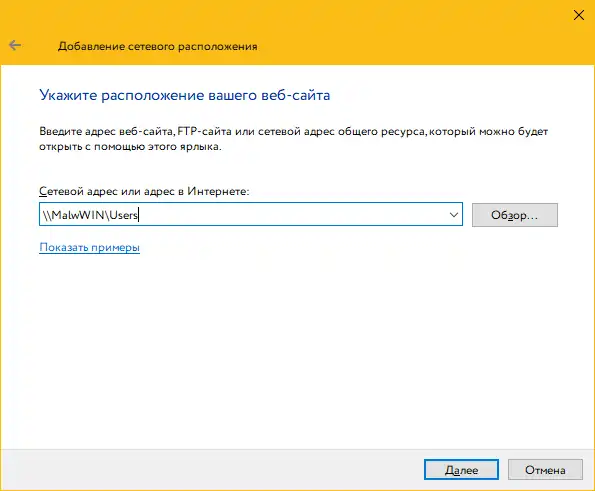
Далее нужно будет ввести пароль от учётной записи другого ПК. Если там учётная запись Майкрософт, то в логине нужно ввести почту@outlook.com и пароль от аккаунта Майкрософт (не ПИН-код)!
Далее вводим какое-нибудь имя, которое будет отображаться в Этом компьютере:
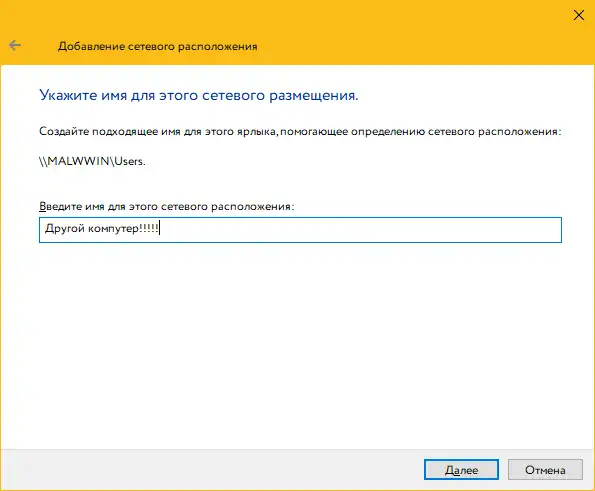
Вот и всё, мы имеем полный доступ к файлам другого ПК, передача файлов здесь будет наиболее быстрой!
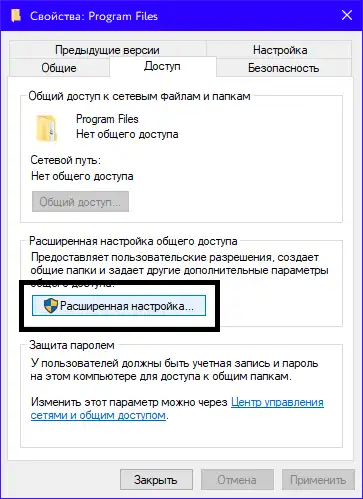
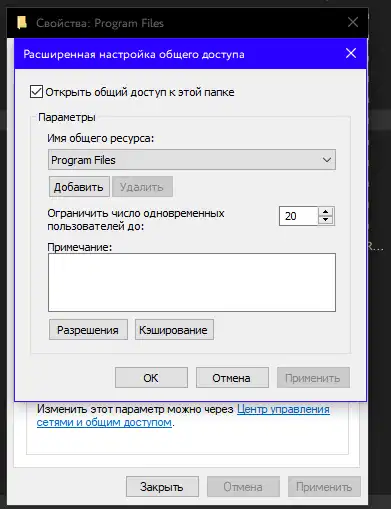
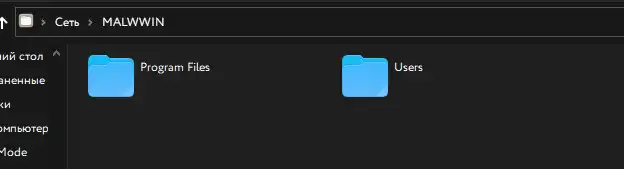
По умолчанию доступ имеется только к папке Users в целях безопасности, но доступ к другим папкам всё равно можно открыть. Это папка всех пользователей Windows. Там вы увидите своего пользователя, внутри него есть документы, рабочий стол, изображения и другое. На первом ПК нужно открыть к папкам доступ: На другом ПК добавляем новый элемент: Либо можно в строке проводника написать \\Имя_ПК: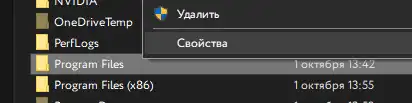

А что насчёт телефонов?
С устройства Android тоже можно открыть эту сетевую папку. Есть очень много приложений для этого, я буду использовать Total Commander + TotalCmd-LAN:
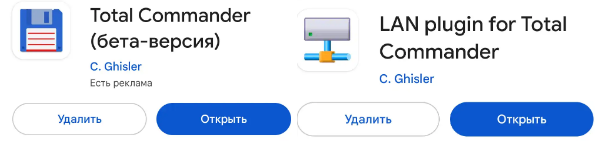
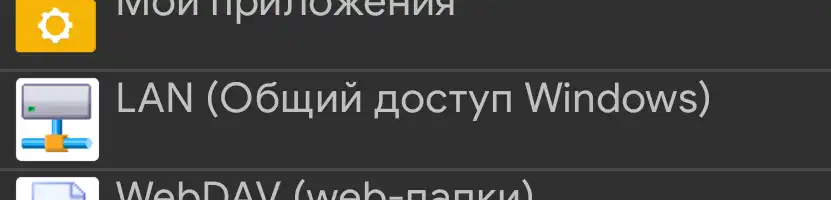
Заходим в Total Commander, на главном экране видим LAN:
Нажимаем Новый сервер, вводим какое-нибудь название для ПК. Далее вводим:
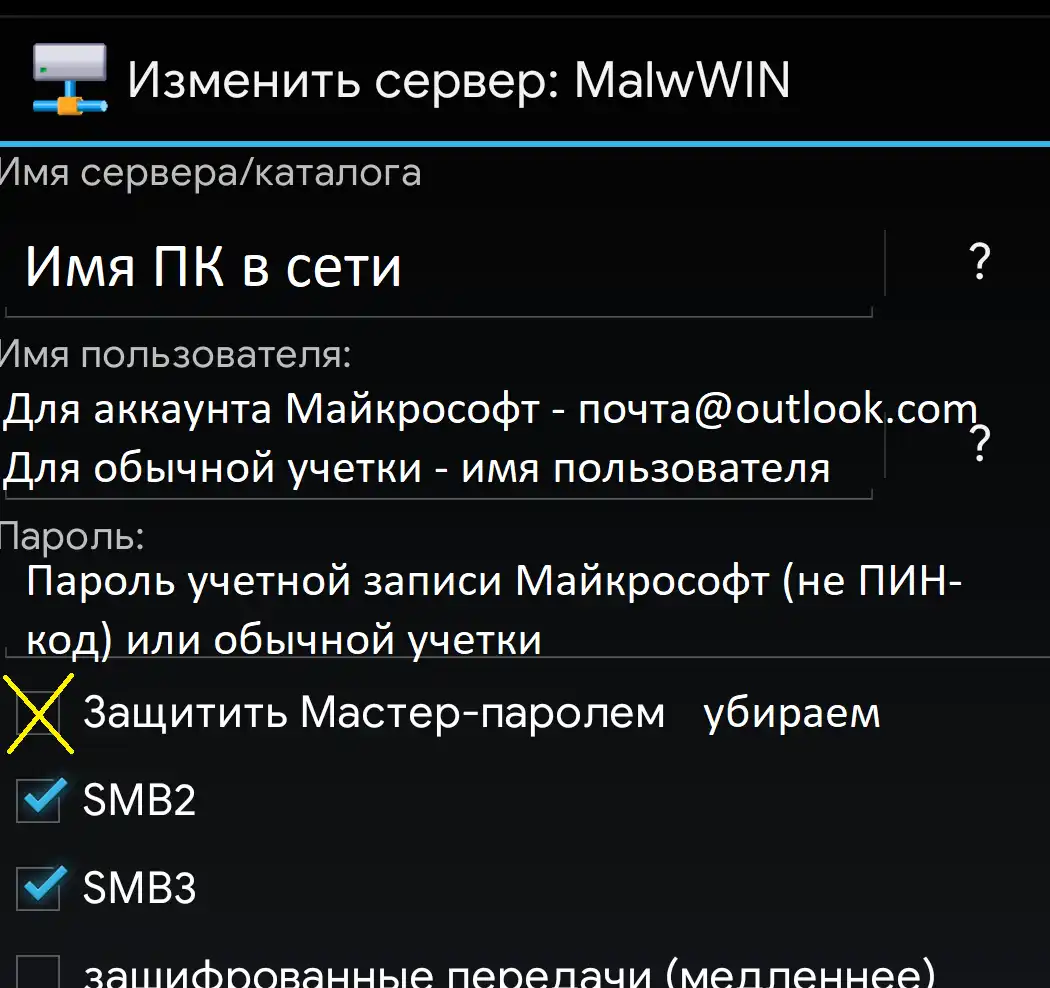
Теперь можно взаимодействовать с файлами ПК и на телефоне!
Вторая часть: передача файлов без включения общего доступа
А если надо передать файлы другому человеку (в одной сети), не будете же вы сообщать ему пароль от всей системы? Для этого тоже есть интересные способы.
TotalCmd-WiFi-обмен
Это ещё один плагин для Total Commander на Android.
Пример использования: кнопка поделиться в любом приложении arrow_right_alt Передать по WiFi.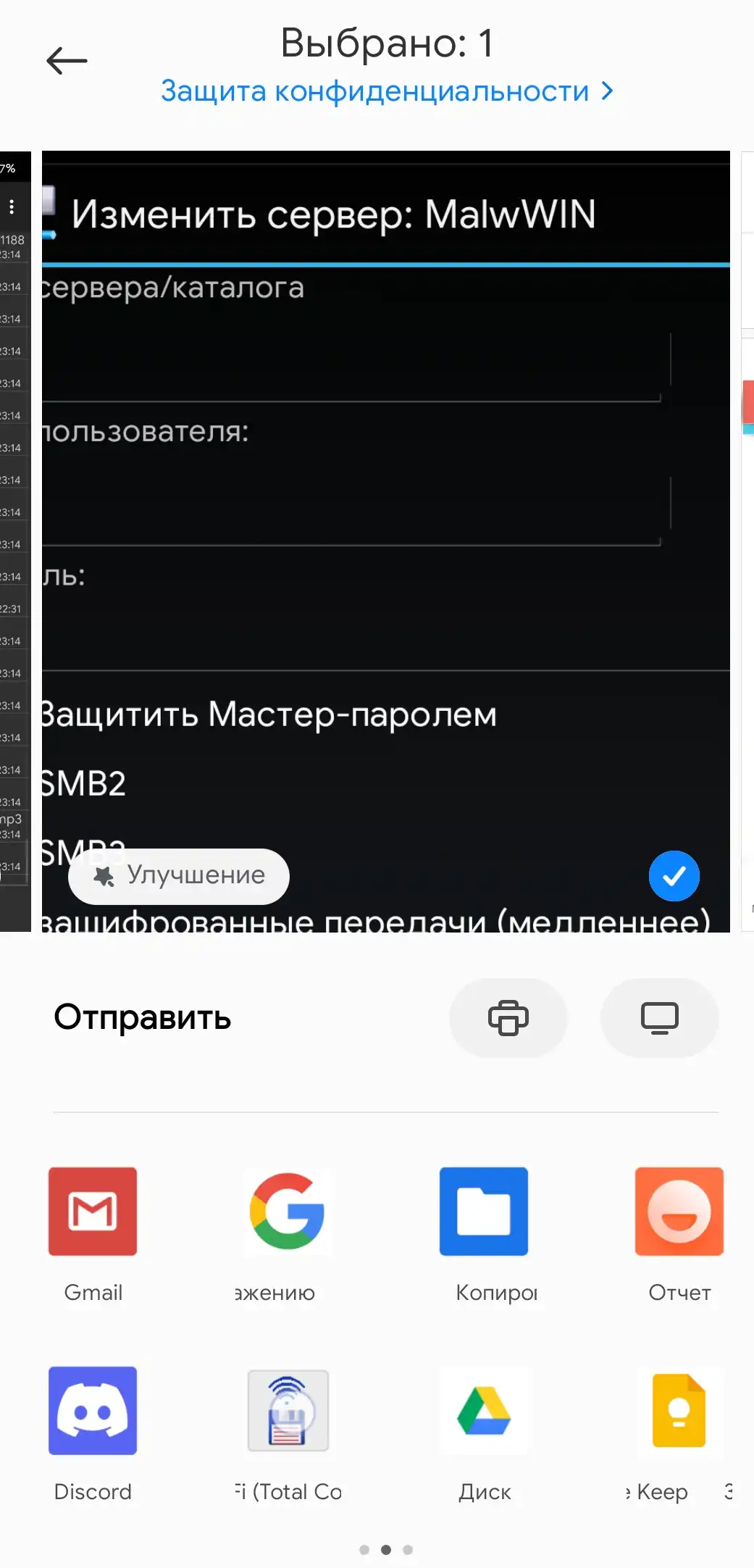
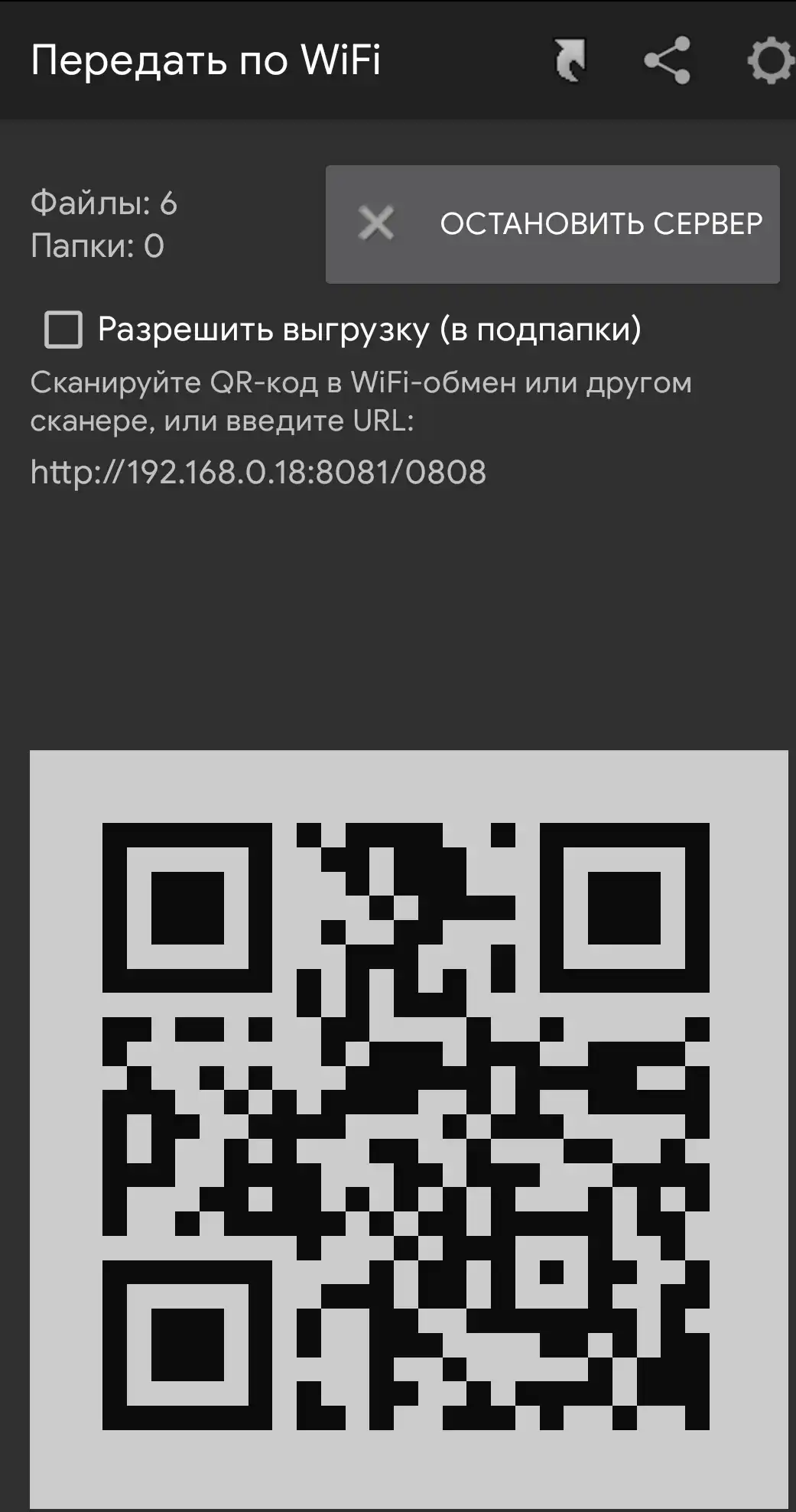
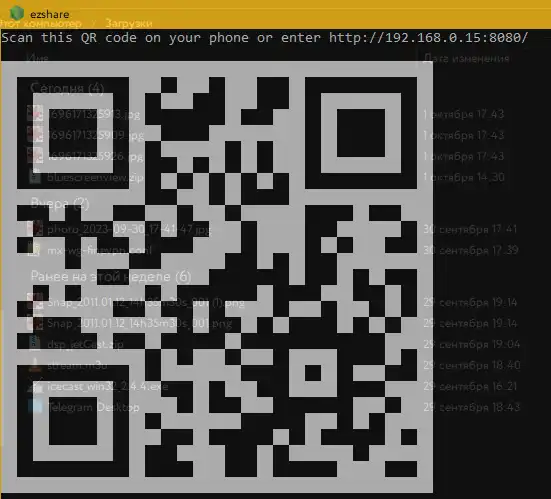
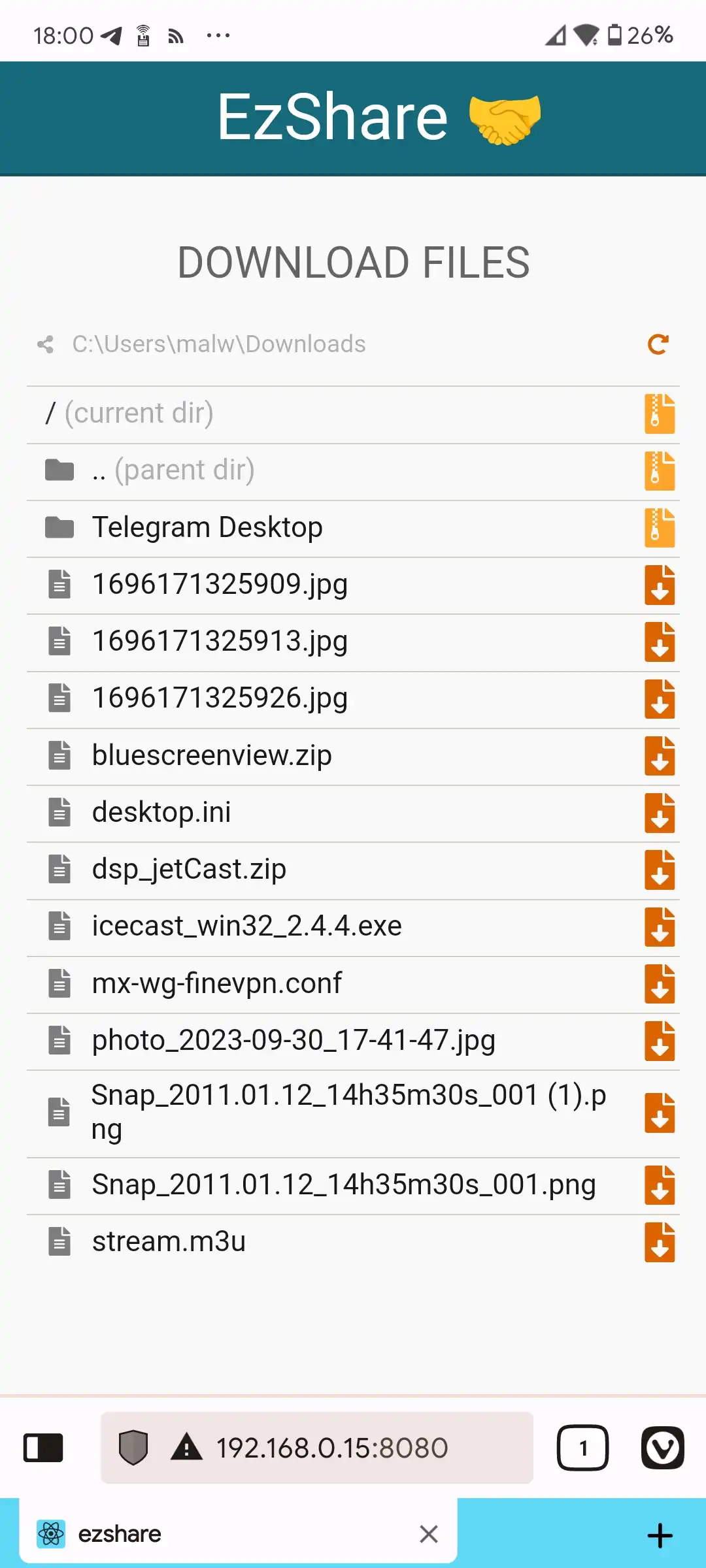
Всё, что нужно будет сделать получателю (в одной сети) - отсканировать код или ввести в браузере адрес вверху.
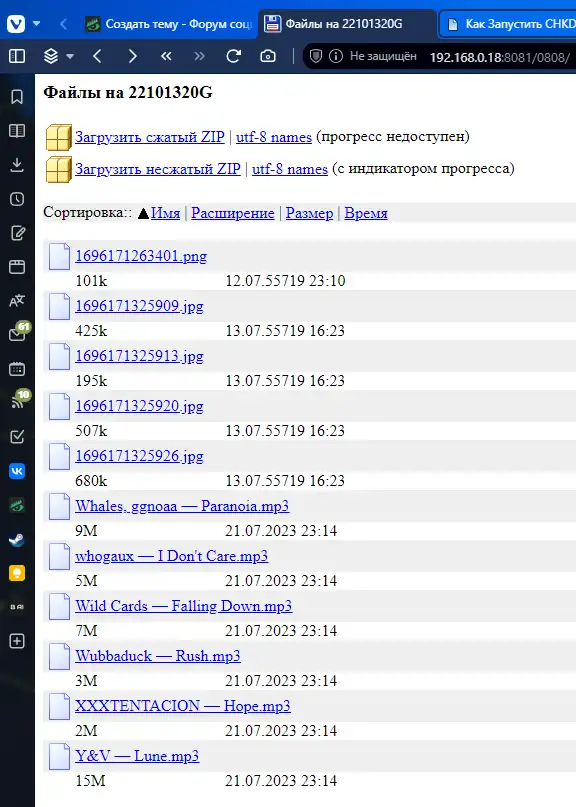
Очень удобно, правда? Удобнее, чем способ с общим доступом.
Аналог есть и для Windows: Ezshare
downloadСкачатьПомещаем ezshare.exe в папку C:\Windows
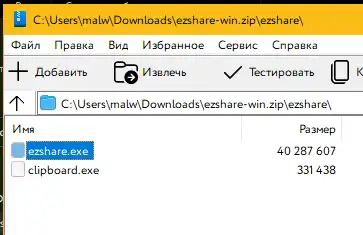
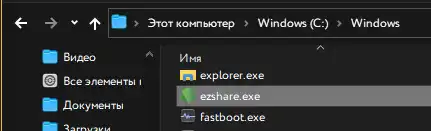
Теперь, чтобы поделиться папкой, мы открываем её в проводнике и просто прописываем в строке проводника "ezshare" и нажимаем Enter:
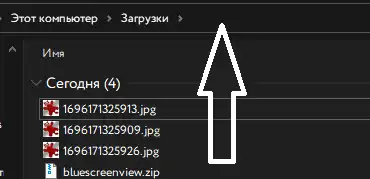
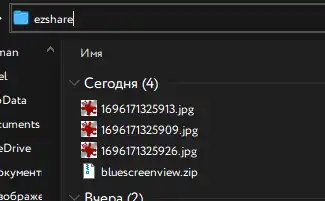
Всё точно так же, как и у TotalCmd-WiFi-обмен, ссылка и QR-код:
Другие способы использования локальной сети
Ещё можно, например, использовать удалённый рабочий стол. Совсем как на VPS с Windows. Но, к сожалению, только на Windows 10/11 Pro/LTSC (на Home этой возможности нет). Чтобы открыть возможность подключения к ПК, заходим в параметры arrow_right_alt Система arrow_right_alt Удалённый рабочий стол
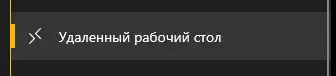
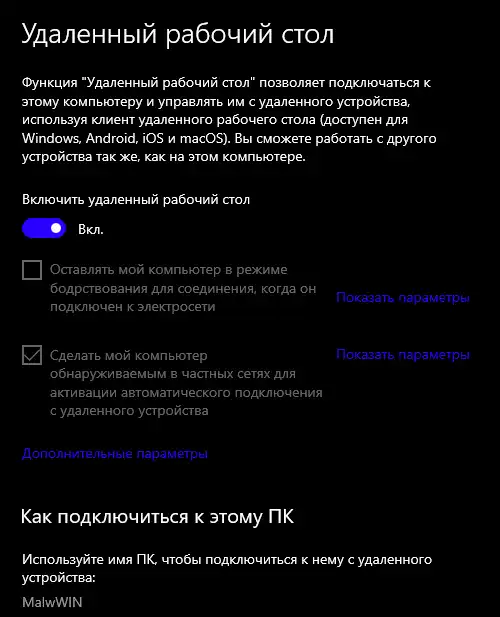
Включаем, ниже нам уже говорят как подключиться.
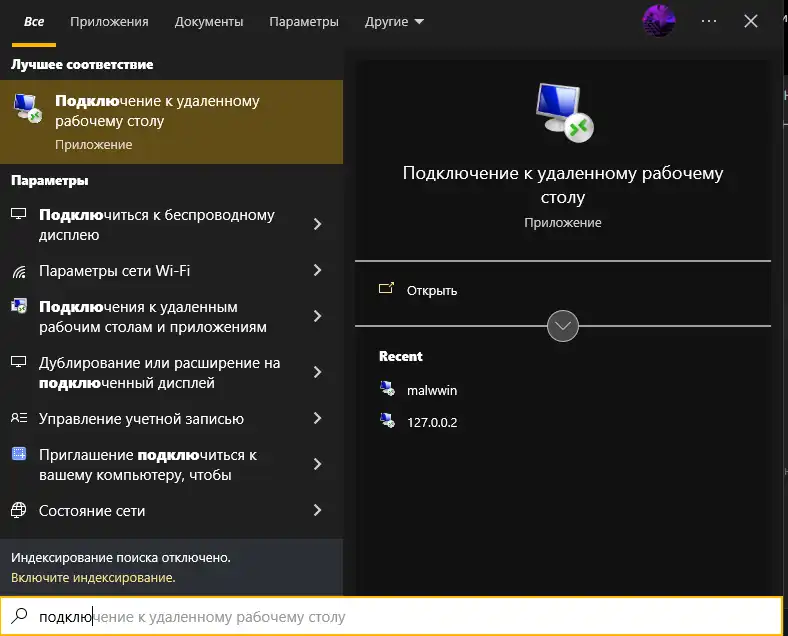
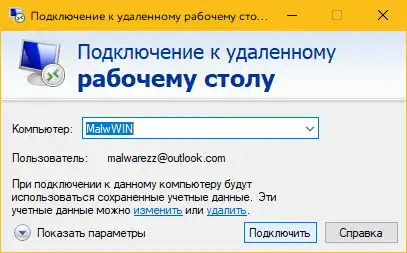
На другом ПК открываем "Подключение к удалённому рабочему столу", вводим имя ПК, пароль и мы подключены!
С телефона тоже можно подключиться. Для этого есть приложение Remote Desktop:
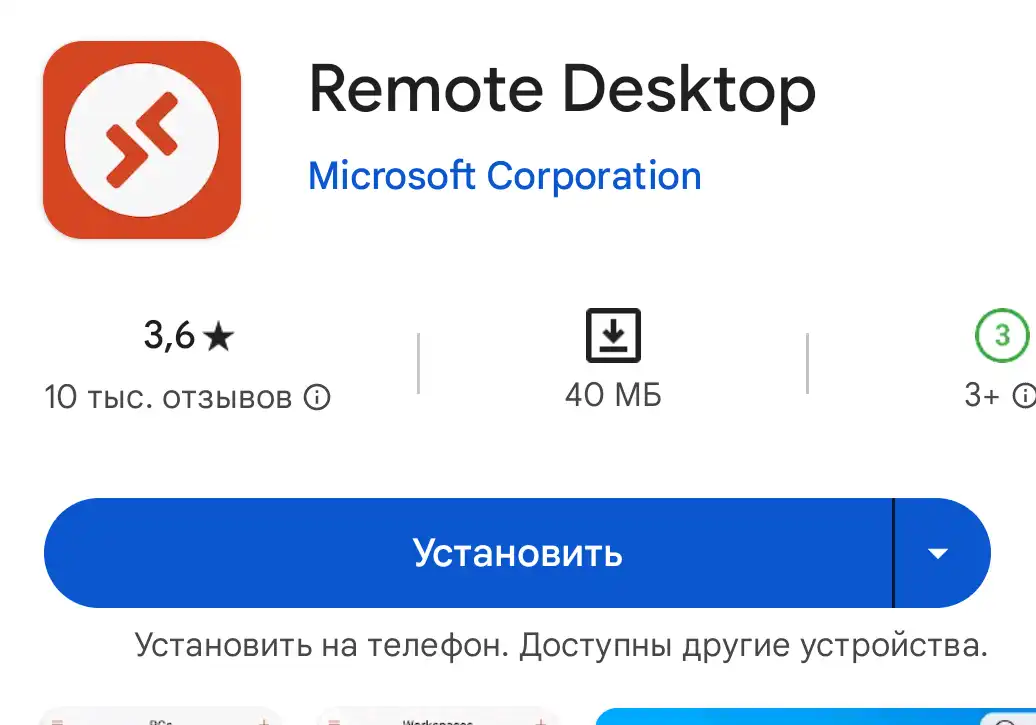
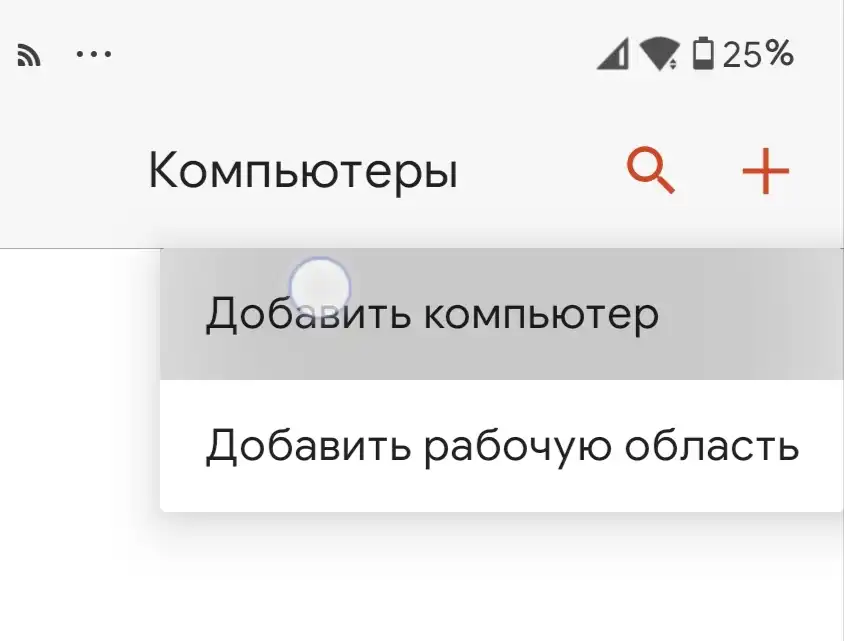
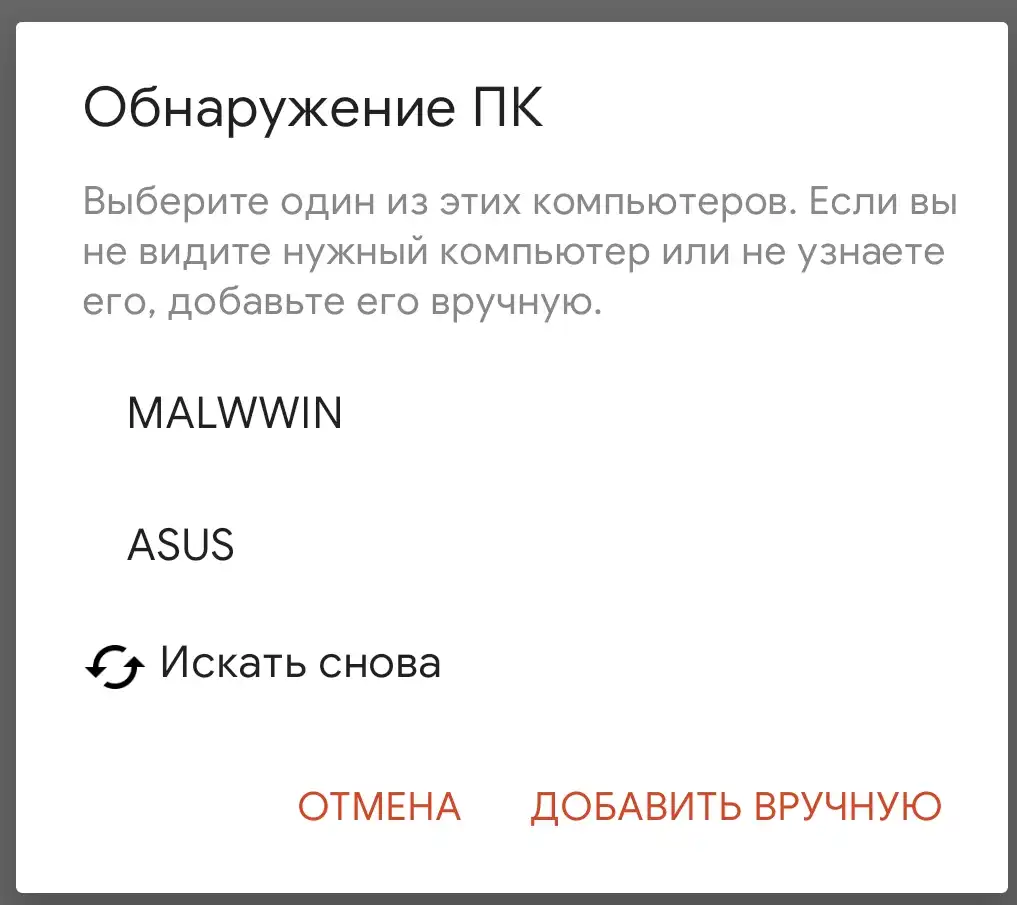
Нажимаем + в правом верхнем углу arrow_right_alt Добавить компьютер. И нам сразу же показываются ПК в сети:
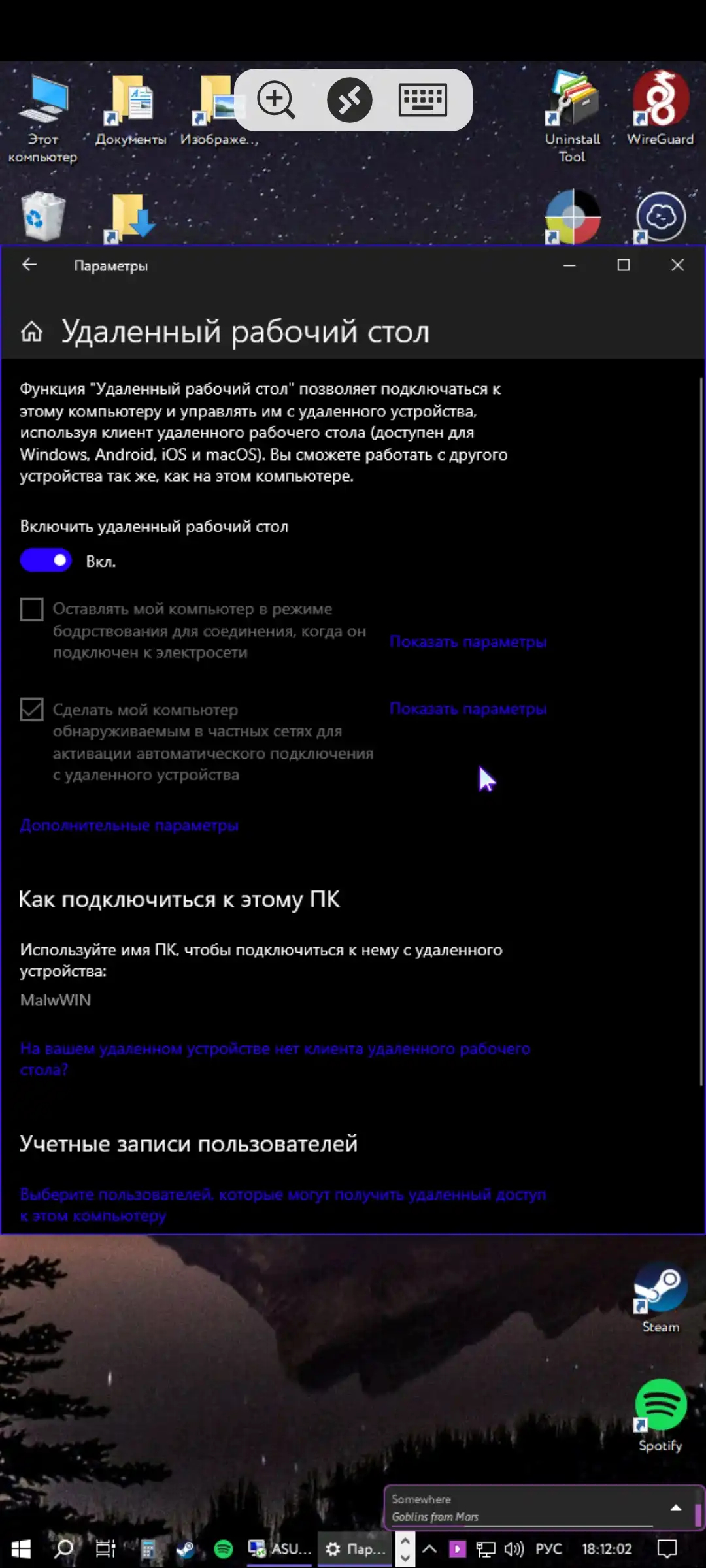
На этом всё! Удачи!
Статья написана 1 октября 2023