notepad %appdata%.minecraftTlauncherProfiles.jsonУбираем рекламу в TL
Чтобы убрать рекомендуемые сервера в TL, нужно всего лишь установить английский язык в приложении :D
Для этого заходим в настройки (значок шестерни), выбираем "Настройки TLauncher", меняем язык на любой другой, кроме русского или украинского.
Теперь нужно убрать автодобавление серверов в игру. Для этого выполните команду в Win + R:
Теперь нужно найти строку premiumAccount и изменить значение с false на true
После перезапуска лаунчера рекламу можно будет отключить

Ссылка на добавление в друзья Discord
Мало кто знает о том, что в Discord можно создать ссылку для приглашения в друзья. Она будет работать только один раз, игнорировать настройку "Кто может отправлять мне запросы в друзья", а также при переходе по ссылке пользователь добавляется в друзья без вашего подтверждения.
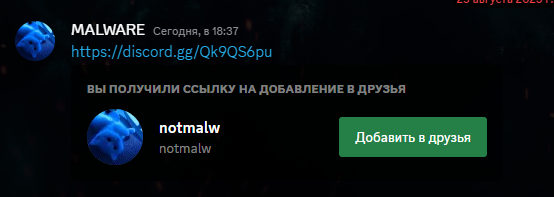
Чтобы создать эту ссылку, нужно перейти в веб-версию Discord, открыть инструменты разработчика (F12), перейти в Console и вставить команду:
После этого ссылка отобразится в консоли
Узнаём пароли сохранённых WiFi-сетей в Windows
Выполните команду в Win + R:
После этого откроется блокнот с таблицей всех SSID и паролей WiFi-сетей!
Замените стандартную громкость Windows приложением EarTrumpet
Открыть на Lolzteam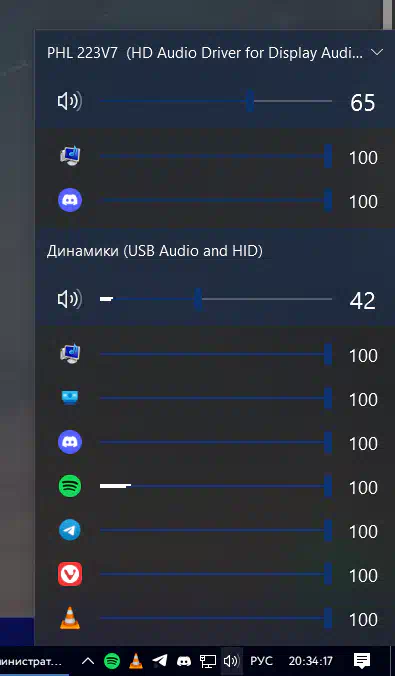
Здесь показано, какие приложения воспроизводят звук, а также встроен микшер громкости. Устанавливается он из Microsoft Store:
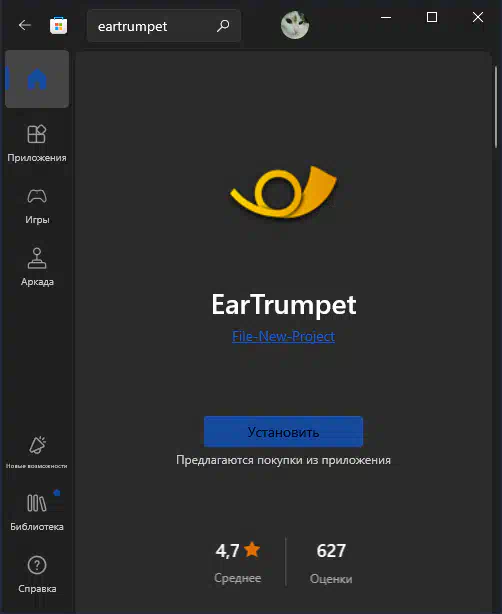
После установки он появится в «скрытых значках», переносим его на место системного значка громкости.
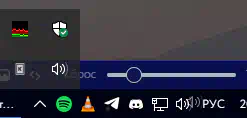
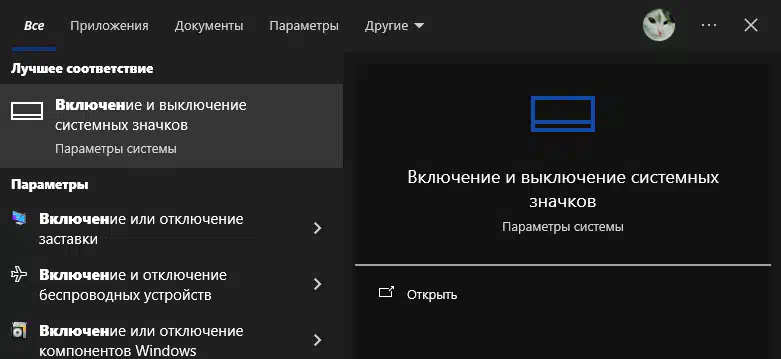
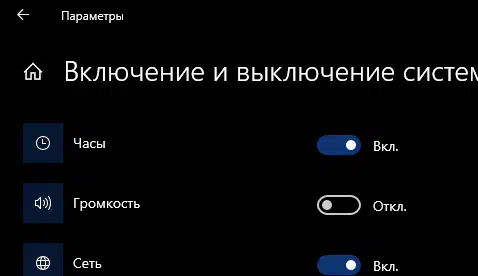
Теперь убираем системный значок громкости. В поиске пишем «Включение и выключение системных значков»:
Выключаем громкость
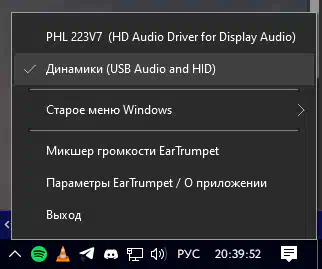
Устройство воспроизведения выбирается из контекстного меню:
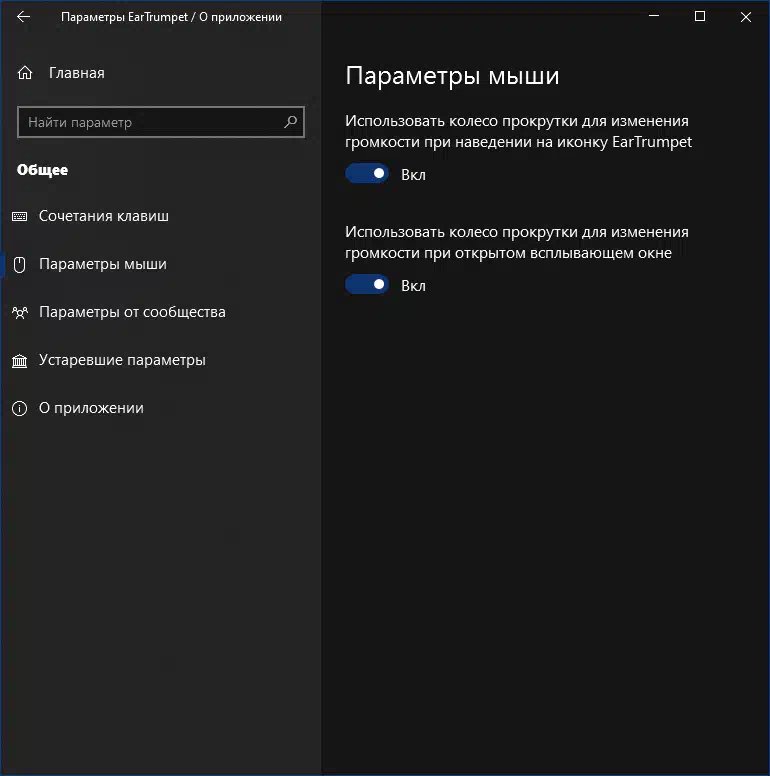
В параметрах EarTrumpet можно включить управление громкостью колесом мыши при наведении на иконку, прям как в KDE!
yt-dlp — быстро скачиваем любое видео в интернете
Открыть на LolzteamС помощью yt-dlp можно очень просто скачать практически любое видео в интернете (с YouTube, Twitch, TikTok, SoundCloud и многих других сайтов),
Список всех поддерживаемых сайтов: supportedsites.md
Для установки лучше всего использовать winget: выполните команду в командной строке: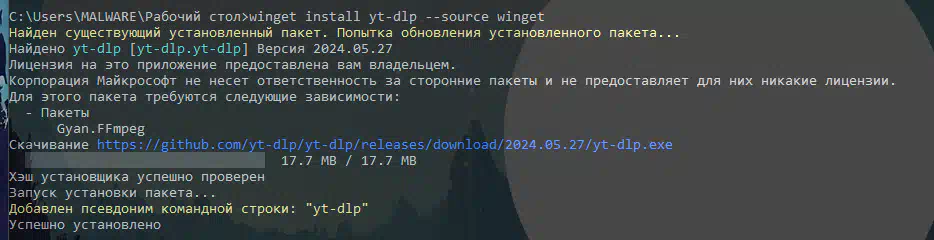
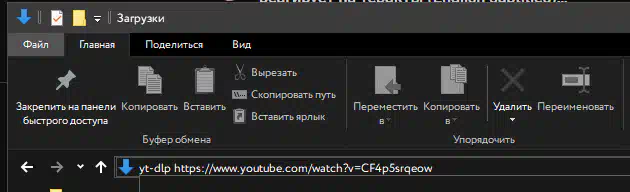
Теперь для скачивания видео открываем какую-нибудь папку и пишем в адресной строке проводника
и нажимаем Enter
После этого winget будет установлен, открываем новую командную строку и снова выполняем установку yt-dlp: